Bem-vindo ao DjMix
Este manual cobre as principais funções do DjMix: Playlists, AutoMix, vinhetas, pads, AudioQ, equalizador, normalização de volume, Intro, Cortes e administração de licença.
Para executar os procedimentos descritos neste manual, recomenda-se que o usuário possua conhecimentos básicos de informática e uso do sistema operacional Windows.
O que é o DjMix #
O DjMix é um software profissional desenvolvido pela MediaFusion para execução de áudio ao vivo, com foco em eventos (rodeios, shows, AV). Ele combina playlists rápidas, canais separados Master, Cue, Vinhetas, AudioQ, Pads, AutoMix, Equalizador, Normalização de Volume e Atalhos de Teclado otimizados para performance.
Além disso, o DjMix oferece 67 players independentes, garantindo execução ágil e controle total. Conta com Marcador de Intro e mais 5 cortes por música (pontos rápidos de entrada/saída), permitindo disparos precisos e transições mais limpas.
Para efeitos e chamadas, traz marcador de Start/End nas Vinhetas (corte exato do trecho), marcador de Intro no AudioQ e marcador de Intro nos Pads, deixando cada disparo imediato e sempre no ponto certo.
E para manter o padrão de volume em qualquer situação, possui normalização aplicada em múltiplos canais: Master, Vinhetas, AudioQ e Pad.
Baixando o DjMix#
Para baixar o DjMix, acesse o site https://mediafusion.com.br/download e clique no instalador. O download começará automaticamente.
Instalação & Ativação #
Para instalar o DjMix, clique no arquivo DjMix_R1_Setup baixado do site da MediaFusion e siga as instruções para concluir a instalação.
Requisitos
- Windows 8/10/11 (32 e 64 bits)
- Compatível apenas com Windows (não compatível com macOS ou iOS)
- Placa de som com saídas independentes para Master, Cue, Vinhetas, AudioQ e Pads
- .NET Desktop Runtime
Ativação por Pix
Na primeira abertura, escolha um plano e finalize o pagamento via Pix. O DjMix realiza a validação automática com o backend e ativa a licença imediatamente. A licença é vinculada ao computador (HWID), garantindo segurança e uso exclusivo.
Em caso de dúvidas ou necessidade de auxílio, o DjMix disponibiliza um botão de Suporte via AnyDesk, permitindo atendimento remoto rápido e seguro pela equipe de suporte.
Após o pagamento, a ativação ocorre automaticamente e o DjMix fica pronto para uso.
Problemas comuns de ativação e como resolver estão em Licença & Planos.
Interface principal #
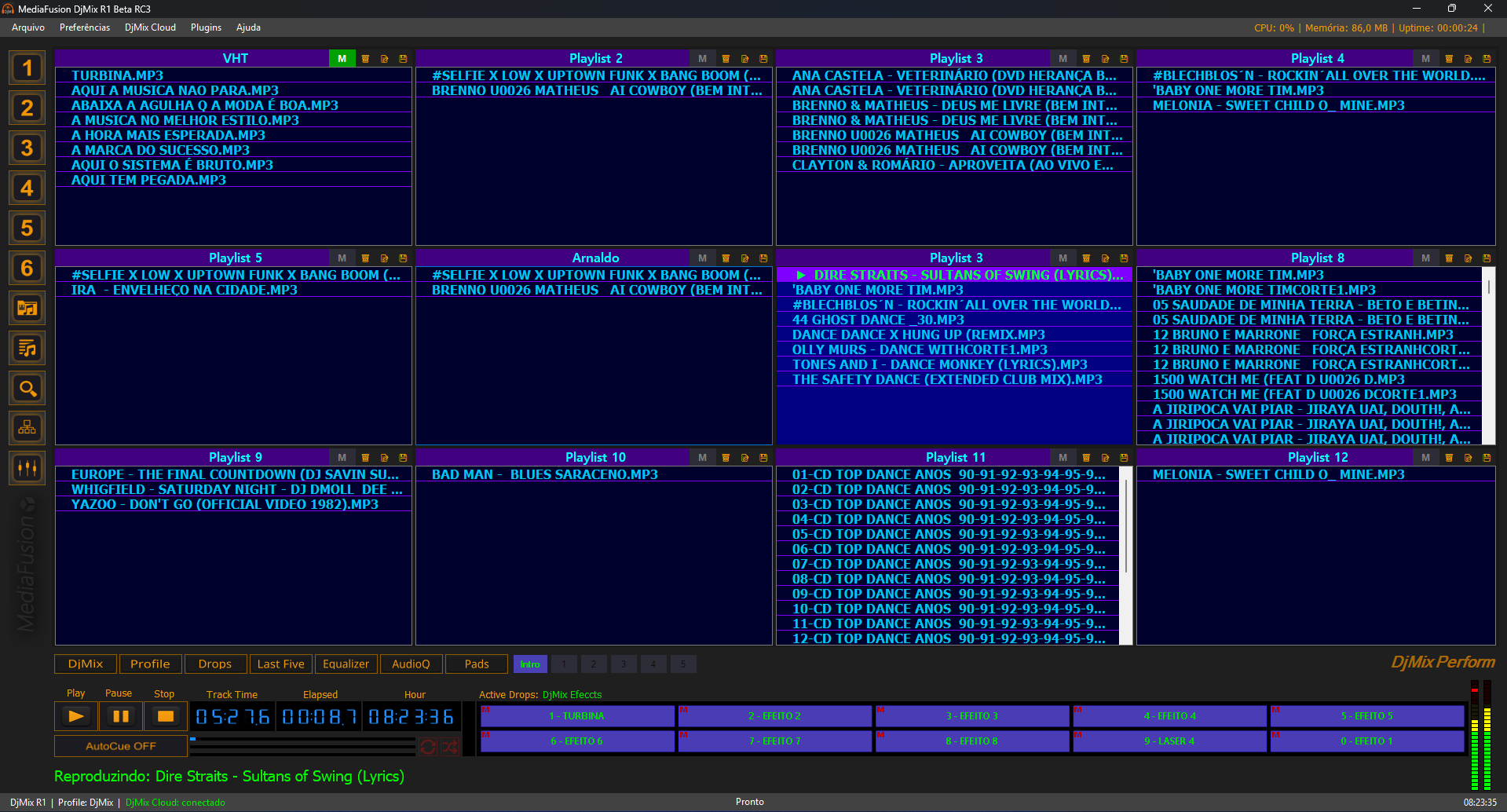
A janela principal é composta por: menu superior, área central de playlists, e à esquerda, os controles de páginas (1 a 6), Windows Explorer, Biblioteca, Pesquisa, Api e controles de volume.
Na parte inferior encontram-se os principais controles: DjMix (Página Inicial), Profile (Perfil), Drops (Vinhetas), Last Five (Últimas 5 músicas tocadas), Equalizador de 10 Bandas, AudioQ (Disparo em Fila), Pads (Botoeira), Intro e Cortes e o VU Master — digital ou analógico — localizado na parte inferior direita.
Mais abaixo estão os controles de Play, Pause, Stop, AutoCue, além das barras indicadoras, marcadores de tempo, Icones AutoMix e Shuffle, Vu Vintetas, Vu AudioQ, Relógio principal e os botões Vinhetas.
Controles do DjMix #

A barra de controle do DjMix concentra as ações de reprodução, os cronômetros de faixa e o monitoramento de nível. Abaixo estão as funções mostradas na interface:
- Play — inicia a reprodução da faixa selecionada no Master.
- Pause — pausa ou retoma a reprodução atual.
- Stop — interrompe a faixa e retorna ao início.
- AutoCue ON/OFF — quando ativado, carrega automaticamente a forma de onda e inicia a reprodução a partir do ponto de Intro previamente marcado.
- AutoMix — quando ativado, as playlists são executadas automaticamente (reprodução contínua).
- Shuffle — quando ativado, as músicas são reproduzidas de forma aleatória.
- Intro e Cortes — indica que a faixa possui pontos de marcação de Intro ou Cortes definidos.
- Botões de Vinhetas — o DjMix possui 10 botões associados às teclas 0 a 9 do teclado, que disparam as vinhetas carregadas.
- Track Time — duração total da faixa.
- Elapsed — tempo decorrido da reprodução.
- Hour — relógio do sistema (hora atual).
- Forma de Onda — visualização gráfica do áudio com marcadores; exibe os estados MASTER (reprodução principal) e ARMED (ponto preparado para início).
- VU Meter — medidores de nível (L/R) para acompanhamento de picos e headroom.
DICA: você pode alternar entre os modos de exibição VU Digital e VU Analógico clicando duas vezes sobre o medidor. Essa função permite escolher entre uma visualização mais precisa (digital) ou uma mais suave e tradicional (analógica), conforme sua preferência.
Menu Superior #
O menu superior do DjMix concentra as principais ferramentas e configurações do sistema. Por meio dele, é possível acessar opções como Arquivo, Preferências, DjMix Cloud Plugins e Ajuda, além de outros recursos fundamentais para o gerenciamento do software e personalização do ambiente de mixagem. No mesmo menu, à direita, estão localizados os indicadores de CPU e Memória.

DjMix Cloud #

O menu DjMix Cloud gerencia a integração com serviços na nuvem para backup e sincronização.
- Conectar à conta Google Drive — permite vincular o DjMix à sua conta Google para habilitar recursos de backup e sincronização na nuvem.
- Criar backup na nuvem — envia para o DjMix Cloud uma cópia segura das playlists, configurações, vinhetas, pads e preferências do sistema.
- Restaurar backup da nuvem — recupera dados previamente salvos no DjMix Cloud, restaurando playlists, configurações e perfis.
- Desconectar da conta Google Drive — encerra a conexão com a conta Google, desativando o acesso à nuvem e protegendo sua privacidade.
O DjMix Cloud utiliza comunicação segura e autenticação oficial do Google Drive. Nenhum dado é compartilhado sem autorização explícita do usuário.
Plugins #

O menu Plugins gerencia as extensões e ferramentas adicionais do DjMix.
- DjMix dPMeter (LUFS) — plugin profissional de medição de loudness que exibe valores em LUFS, auxiliando no controle preciso de volume e padronização sonora conforme normas de transmissão.
- DjMix Normalizer 1.0.0 — ferramenta para normalização de áudio, ajustando o nível das músicas para um volume consistente e evitando variações bruscas entre faixas.
- DjMix MP3 Converter 1.0.0 — utilitário integrado para conversão de arquivos de áudio, facilitando a padronização de formatos e a preparação das músicas para uso nas playlists.
Os plugins DjMix são integrados diretamente ao sistema, mantendo desempenho, estabilidade e compatibilidade total com os fluxos de áudio do software.
Ajuda #

O menu Ajuda oferece recursos de suporte, documentação e manutenção do sistema.
- Sobre o DjMix — exibe informações detalhadas sobre a versão instalada, licenciamento, direitos autorais e créditos do software.
- Atalhos de Teclado — apresenta a lista completa de atalhos disponíveis no DjMix, facilitando o controle rápido durante a operação.
- Gerar Log do PC — cria um relatório técnico com informações do sistema, utilizado para diagnóstico, suporte e resolução de problemas.
- Suporte Remoto (AnyDesk) — abre o aplicativo AnyDesk para permitir atendimento remoto com a equipe de suporte, quando autorizado pelo usuário.
- Online User Manual — acessa o manual oficial do DjMix na internet, com documentação atualizada, tutoriais e guias de uso.
- Verificar se há atualizações — checa automaticamente se há novas versões do DjMix disponíveis para download e instalação.
O menu Ajuda reúne ferramentas de suporte, documentação e manutenção para garantir o melhor desempenho e a continuidade do uso do DjMix.
Dispositivos de Áudio #
Configuração das saídas de áudio
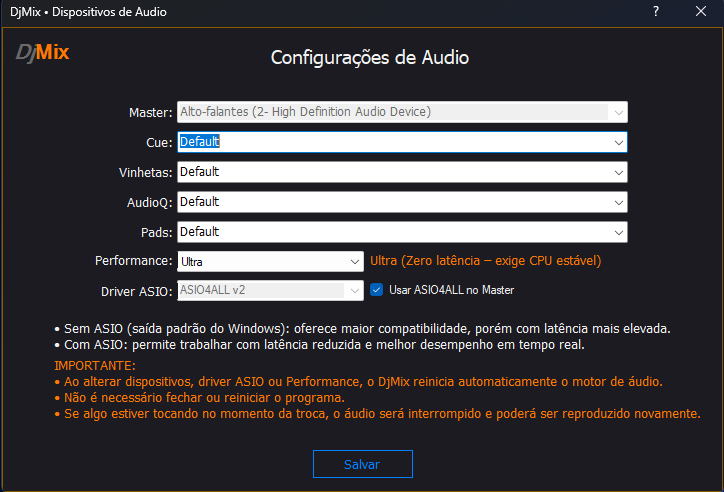
No painel de Preferências → Dispositivos de Áudio, selecione os dispositivos correspondentes a cada saída: Master, Cue, Vinhetas, Pads e AudioQ. Cada canal pode ser atribuído a uma interface de áudio diferente, garantindo total controle do roteamento sonoro no DjMix.
Perfil de Performance
O Perfil de Performance define como o DjMix equilibra latência, estabilidade e uso de CPU. Cada perfil ajusta internamente o tamanho de buffer e a forma como o áudio é processado.
- Padrão — Perfil equilibrado entre latência e estabilidade. Recomendado para a maioria dos usuários e situações ao vivo.
- Básica — Prioriza estabilidade máxima, utilizando buffers maiores. Ideal para computadores mais antigos ou sistemas com muitos processos em segundo plano.
- Média — Reduz a latência mantendo boa estabilidade. Indicado para performances ao vivo com resposta mais rápida, sem exigir demais do sistema.
- Alta — Latência mínima, com resposta imediata aos comandos. Requer CPU estável e interfaces de áudio confiáveis.
- Ultra — Latência extremamente baixa, próxima de zero. Destinado a setups profissionais com placas de áudio dedicadas e sistema otimizado. Pode causar estalos ou falhas em computadores que não suportam esse nível.
Ao utilizar ASIO ou ASIO4ALL, é possível operar nos perfis Alta e Ultra com maior segurança. No modo padrão do Windows, recomenda-se iniciar pelos perfis Padrão ou Média.
IMPORTANTE: após alterar o dispositivo de áudio ou o perfil de performance, reinicie o DjMix para garantir que todas as configurações sejam aplicadas corretamente.
Conexão com Mesas de Som (API WebSocket) #
Configurando a Conexão com Mesas de Som.
No painel de Preferências → Configurações de API WebSocket , é possível definir a comunicação entre o DjMix e mesas de som externas, controladores físicos ou interfaces de controle remoto. Essa funcionalidade permite que botões, faders e knobs das mesas sejam mapeados para funções específicas do software, como Play, Pause, Volume, Crossfade e Equalização.
Escolha o tipo de interface compatível (por exemplo, MIDI ou OSC) e configure as portas de entrada e saída de dados. Caso o dispositivo utilize conexão de rede, informe o IP e a porta utilizados. Após definir os parâmetros, clique em Conectar para estabelecer a comunicação com a mesa de som.
Controle de Volumes #
Controle de Volumes.
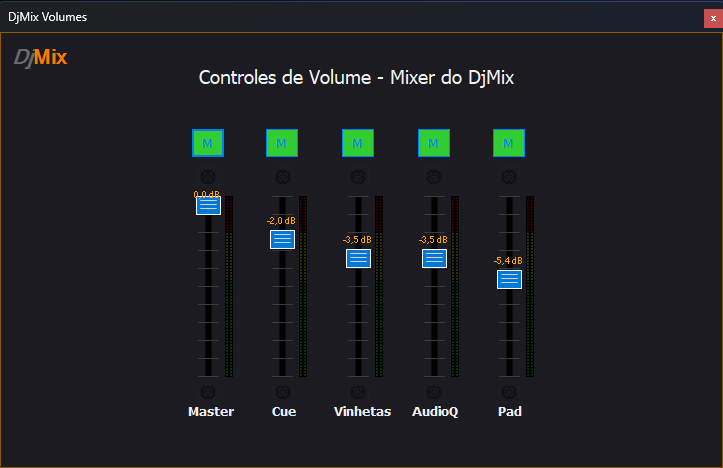
No painel de Preferências → Controle de Volumes, é possível ajustar individualmente o nível de saída de cada canal de áudio do DjMix: Master, Cue, Vinhetas, Pads e AudioQ. Essa função permite equilibrar o volume entre as diferentes seções do software, garantindo uma mixagem uniforme e adequada para cada ambiente. Também está disponível a opção de Mute por canal.
Utilize os sliders para definir o volume desejado de cada canal. Os valores ajustados são salvos automaticamente e restaurados na próxima inicialização do programa.
DICA: mantenha o Master em torno de 90–95% e regule os demais canais conforme o tipo de conteúdo (músicas, vinhetas, pads, etc.), ou utilize os Atenuadores para ajustes automáticos de nível.
Atenuadores #
No painel de Preferências → Atenuadores, é possível configurar a redução automática do volume do Master sempre que uma Vinheta ou um Pad estiver em reprodução. Esse recurso é conhecido como ducking e é essencial para manter clareza e equilíbrio sonoro durante eventos ao vivo.
A atenuação pode ser aplicada automaticamente ou acionada manualmente pela tecla (.) Ponto, permitindo controle instantâneo do volume do Master em situações como falas ao microfone, anúncios ou intervenções rápidas.
As principais configurações disponíveis são:
- Ativar Atenuação — habilita ou desabilita todo o sistema de atenuadores.
- Atenuar Vinhetas — reduz o volume do Master quando vinhetas estiverem tocando.
- Atenuar Pads — reduz o volume do Master quando pads forem acionados.
- Atenuar com a tecla (.) — permite ativar a atenuação manualmente enquanto a tecla estiver pressionada.
- Limiar (dB) — define o nível mínimo de volume da fonte (vinheta ou pad) necessário para acionar a atenuação. Valores mais altos exigem sons mais fortes; valores mais baixos tornam o sistema mais sensível.
- Nível do Atenuador (%) — determina quanto o volume do Master será reduzido durante a atenuação. Exemplo: 45% significa que o Master tocará com apenas 45% do volume original.
- Attack (ms) — tempo que o sistema leva para reduzir o volume do Master após a fonte ultrapassar o limiar. Valores menores tornam a resposta mais rápida; valores maiores deixam a transição mais suave.
- Release (ms) — tempo necessário para restaurar o volume original do Master após o término da fonte.
- Hold (ms) — tempo adicional que a atenuação permanece ativa após a última detecção de áudio, evitando oscilações bruscas em trechos curtos.
Fade e Crossfade nas Playlists #
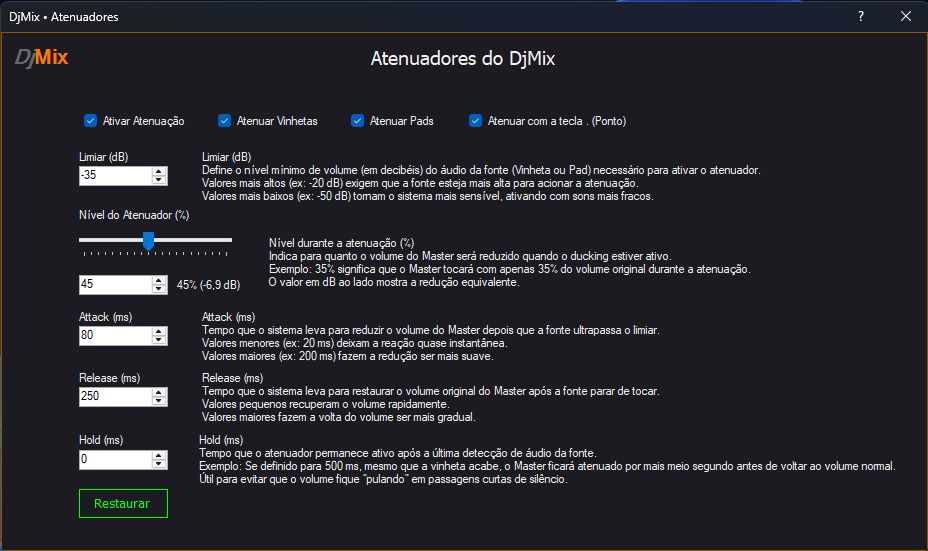
No painel de Preferências → Crossfade (Overlap + Fade), é possível configurar as transições suaves entre as músicas reproduzidas nas Playlists. Esse recurso controla como uma faixa termina e como a próxima se inicia, proporcionando uma execução mais fluida e profissional.
O Fade In define o tempo (em segundos) para o áudio da nova música entrar gradualmente, enquanto o Fade Out controla o tempo de saída suave da música atual. Esses fades são aplicados tanto no final natural da faixa quanto quando a troca ocorre manualmente.
O controle de Overlap determina por quanto tempo as duas músicas permanecem tocando simultaneamente durante a transição. Quanto maior o valor, maior será a sobreposição entre a música que está saindo e a próxima que está entrando, criando um efeito de Crossfade.
Utilize o botão Restaurar para retornar rapidamente aos valores padrão definidos pelo DjMix.
Ajuste os tempos de Fade In, Fade Out e Overlap de acordo com seu estilo de execução:
- Transições rápidas: Fade In entre 0,1 e 0,3 s, Fade Out até 0,7 s e Overlap curto.
- Transições suaves: Fade In e Fade Out entre 1 e 3 s, com Overlap maior.
DICA: para eventos como rodeios, recomenda-se utilizar Fade In entre 0,1 s e 0,6 s, Fade Out até 0,7 s e Overlap moderado, garantindo trocas rápidas sem cortes bruscos.
OBS: estas configurações afetam apenas as Playlists manuais e não se aplicam à Playlist AutoPlay.
Aparência das Playlists #
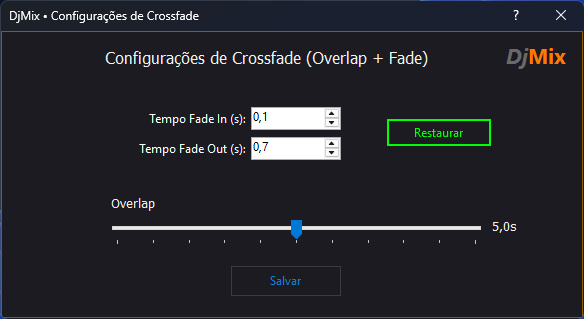
No painel de Preferências → Aparência das Playlists, é possível personalizar completamente o visual das Playlists do DjMix, ajustando cores, fontes e o estilo de exibição. Essas configurações permitem adaptar o layout ao seu gosto pessoal ou ao ambiente de trabalho, oferecendo melhor conforto visual tanto em eventos noturnos quanto em estúdios bem iluminados.
As opções disponíveis incluem:
- Quantidade de Playlists por Página — define se serão exibidas 2, 4, 8 ou 12 playlists por aba.
- Exibir linha divisória — ativa ou desativa as linhas que separam os itens dentro das playlists.
- Marcar como tocada as músicas da Playlist com M ativo — define se as músicas reproduzidas em playlists com o M ativo serão marcadas como tocadas. É ideal deixar esta opção desmarcada quando a playlist for usada para vinhetas ou efeitos sonoros.
- Cor do fundo da Playlist — define a cor de fundo principal das playlists.
- Cor do foco da Playlist — destaca visualmente a playlist atualmente selecionada.
- Cor do texto da Música — altera a cor do nome das músicas listadas.
- Cor do texto da Música tocando — define a cor da faixa que está em reprodução no momento.
- Cor da Música tocada — muda a cor das faixas que já foram reproduzidas, facilitando a identificação visual.
- Tipo de Fonte — permite escolher a fonte utilizada nas playlists.
- Mostrar nomes em MAIÚSCULAS — exibe automaticamente os nomes das músicas em letras maiúsculas.
- Cor do Texto selecionado — define a cor da fonte do item selecionado.
- Cor do foco do Texto selecionado — controla a cor de destaque aplicada ao fundo do item selecionado.
- Cor do texto do nome da Playlist — altera a cor do título de cada playlist.
- Cor do fundo do nome da Playlist — define a cor de fundo do título de cada playlist.
- Cor da linha divisória — permite escolher a cor das linhas que separam os itens da lista.
Utilize o botão Aplicar para visualizar as alterações imediatamente, e o botão Restaurar Cores para retornar aos valores padrão do DjMix.
DICA: utilize fundo escuro com texto claro para melhor legibilidade em ambientes com pouca luz.
Biblioteca de Músicas #
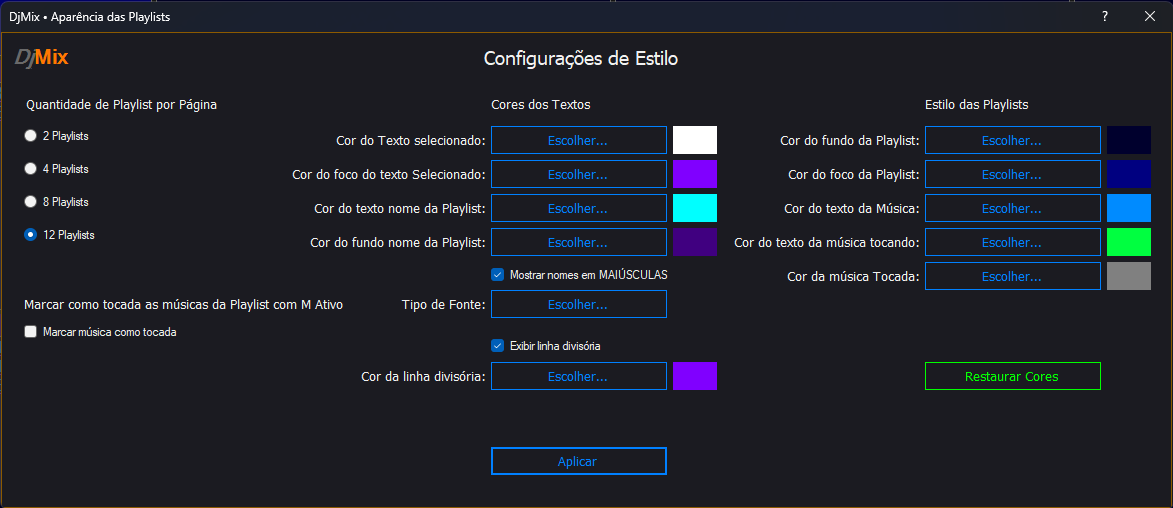
O painel de Biblioteca de Músicas do DjMix permite gerenciar as pastas onde o programa irá buscar os arquivos de áudio utilizados nas playlists e nas pesquisas. Através dessa interface, é possível adicionar, remover e atualizar os diretórios de músicas que serão indexados pelo sistema.
No lado esquerdo da tela, é exibida a estrutura de unidades e pastas do computador. O usuário deve selecionar a unidade desejada, navegar até as pastas de músicas e arrastá-las para a lista da direita, que representa os diretórios atualmente incluídos na biblioteca do DjMix.
Após definir ou alterar as pastas, clique em Atualizar Biblioteca para que o DjMix realize a varredura completa e registre todas as músicas disponíveis. O processo pode levar alguns instantes, dependendo da quantidade de arquivos.
- Arrastar e Soltar — adiciona pastas diretamente à lista de monitoramento.
- Atualizar Biblioteca — inicia a varredura e indexação das músicas contidas nas pastas selecionadas.
- Remover Pasta — remove um diretório da biblioteca, sem apagar os arquivos do computador.
- Busca Otimizada — as músicas indexadas ficam disponíveis imediatamente para buscas e carregamento nas playlists.
DICA: mantenha a biblioteca organizada com nomes de pastas padronizados, como Sertanejo, Efeitos, Internacional ou Vinhetas, facilitando a navegação e a localização rápida das músicas.
IMPORTANTE: sempre que adicionar novas músicas ao computador ou mover arquivos de pasta, utilize a opção Atualizar Biblioteca para garantir que o DjMix reconheça corretamente os novos conteúdos.
Pesquisa de Músicas #
A ferramenta de Pesquisa de Músicas do DjMix é extremamente rápida e precisa, permitindo localizar qualquer faixa em poucos instantes — seja dentro das playlists, da biblioteca local ou em todo o computador. O DjMix utiliza um motor de indexação moderno e otimizado, capaz de retornar resultados praticamente instantâneos mesmo em acervos com milhares de músicas. É a forma mais eficiente de encontrar faixas, comparar versões ou preparar seleções antes de um evento.
O sistema oferece diferentes modos de busca: Pesquisar no Computador, Pesquisar em Todas as Playlists e Pesquisar na Playlist Focada, permitindo filtrar os resultados conforme a necessidade. No modo Computador, o DjMix possui integração completa com o motor de busca Everything, garantindo pesquisas quase instantâneas em todo o disco local.
Cada resultado encontrado permite diversas ações práticas:
- Busca instantânea — conforme você digita, os resultados são atualizados em tempo real, sem necessidade de pressionar Enter.
- Arrastar e soltar — arraste a música diretamente para qualquer playlist ativa.
- Duplo clique ou tecla Enter — adiciona imediatamente a música selecionada à playlist focada.
- Menu de contexto — ao clicar com o botão direito do mouse sobre uma música, é possível acessar opções avançadas, como: Marcar Intro e Cortes, Play no Cue, Stop.
DICA: marque o Intro das músicas diretamente na Pesquisa antes de adicioná-las às playlists, garantindo que elas iniciem exatamente no ponto correto durante a execução.
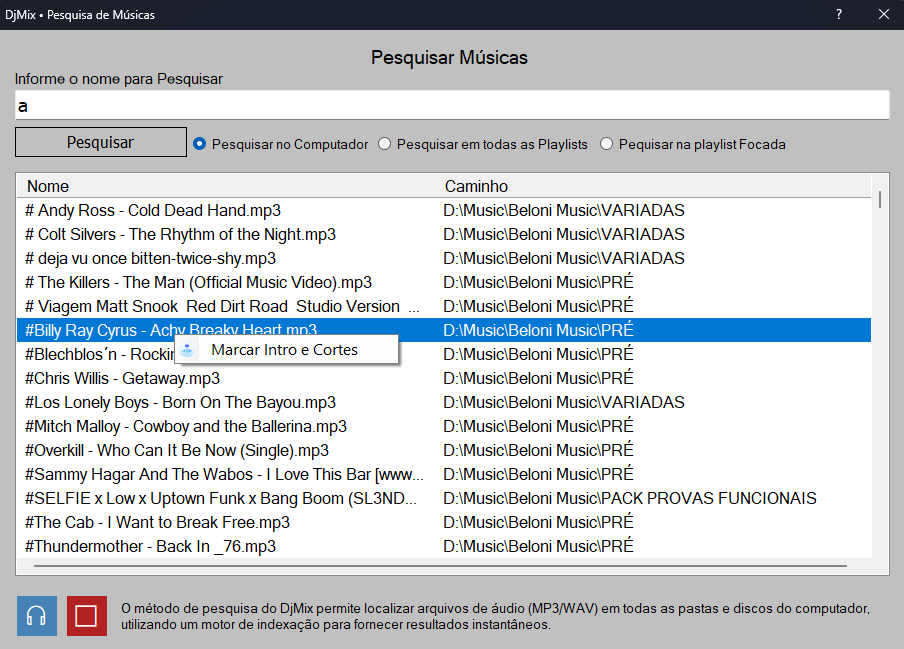
DICA: utilize o modo Pesquisar em Todas as Playlists para localizar rapidamente em qual playlist uma música já está cadastrada — ao dar duplo clique, o DjMix navega automaticamente até ela.
Playlists #
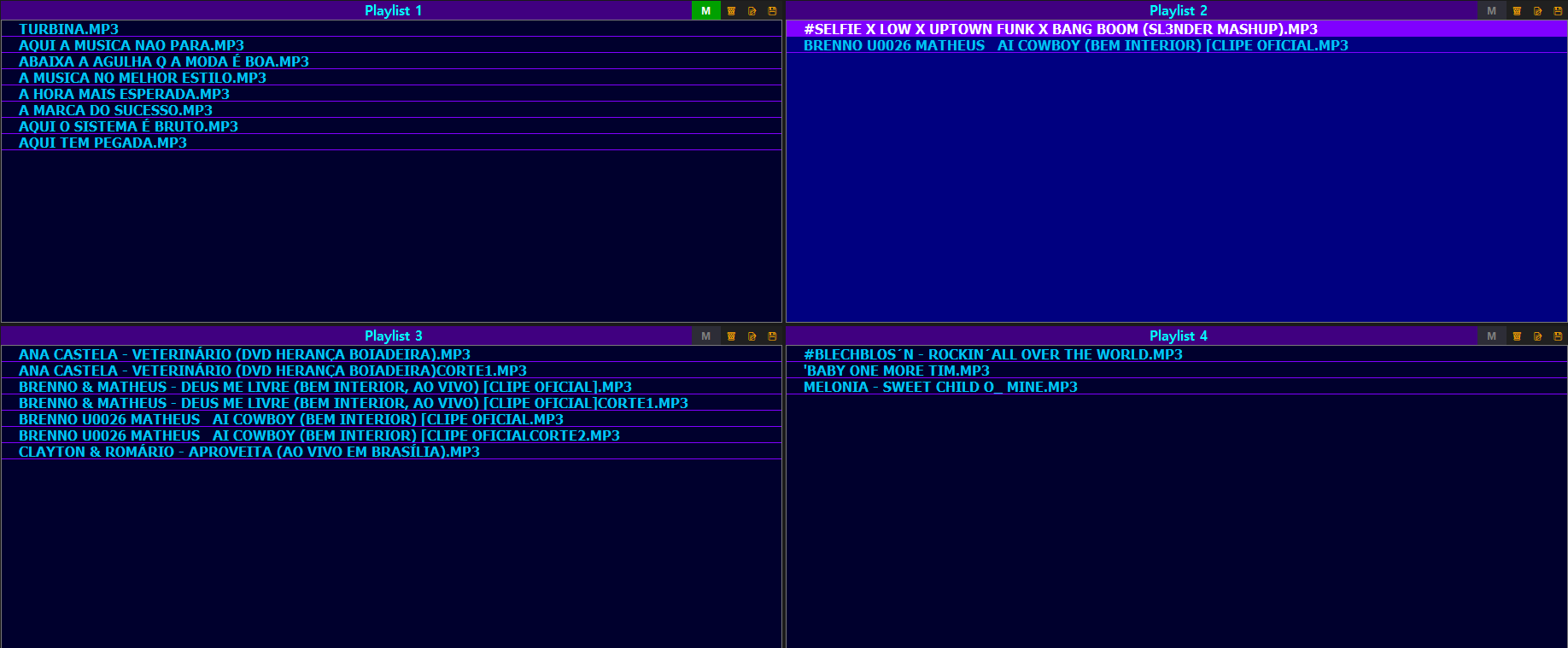
As Playlists são o núcleo do DjMix. Nelas, você pode organizar músicas por estilo, momento do evento ou sequência de execução. É possível arrastar músicas da biblioteca ou do painel lateral diretamente para qualquer playlist, bem como reorganizar a ordem das faixas livremente.
O nome da playlist pode ser alterado clicando diretamente sobre o campo de título. Para acessar funções avançadas, clique com o botão direito do mouse sobre uma música para abrir o menu de contexto.
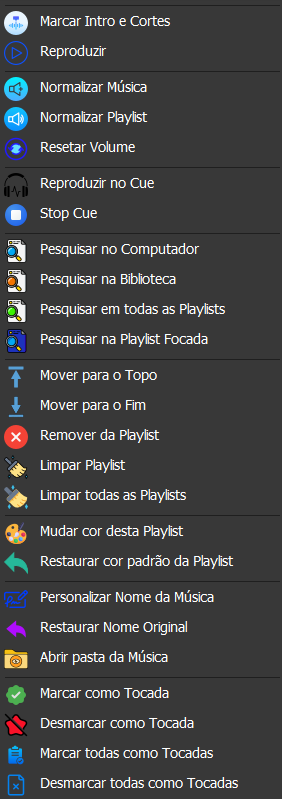
As opções disponíveis no menu de contexto são:
- Marcar Intro e Cortes — abre o editor de marcação de ponto de introdução e cortes da música.
- Reproduzir — inicia a reprodução da música no canal Master.
- Normalizar Música — abre o DjMix Normalizer para ajustar o volume da música selecionada.
- Normalizar Playlist — aplica normalização de volume em todas as músicas da playlist.
- Resetar Volume — restaura o volume original da música.
- Reproduzir no Cue — toca a música na saída de pré-escuta (Cue).
- Stop Cue — interrompe a reprodução atual no Cue.
- Pesquisar no Computador — localiza o arquivo de música nos discos locais utilizando o motor Everything.
- Pesquisar na Biblioteca — busca a música apenas dentro da Biblioteca do DjMix.
- Pesquisar em Todas as Playlists — procura a música em todas as playlists carregadas.
- Pesquisar na Playlist Focada — busca apenas na playlist atualmente selecionada.
- Mover para o Topo — move a música para o início da playlist.
- Mover para o Fim — move a música para o final da playlist.
- Remover da Playlist — remove a música da playlist atual.
- Limpar Playlist — remove todas as músicas da playlist selecionada.
- Limpar Todas as Playlists — remove todas as músicas de todas as playlists.
- Mudar cor desta Playlist — personaliza a cor visual da playlist selecionada.
- Restaurar cor padrão da Playlist — retorna a playlist à cor padrão do DjMix.
- Personalizar Nome da Música — permite alterar manualmente o título exibido.
- Restaurar Nome Original — restaura o nome original do arquivo de música.
- Abrir Pasta da Música — abre a pasta onde o arquivo está localizado no computador.
- Marcar como Tocada — marca a música como já reproduzida.
- Desmarcar como Tocada — remove a marcação de música tocada.
- Marcar Todas como Tocadas — marca todas as músicas da playlist como tocadas.
- Desmarcar Todas como Tocadas — remove a marcação de todas as músicas da playlist.
DICA: utilize nomes curtos e objetivos para playlists, como Rodeio, Bailão, Abertura ou Efeitos, facilitando a identificação rápida durante eventos ao vivo.
Botões das Playlists #
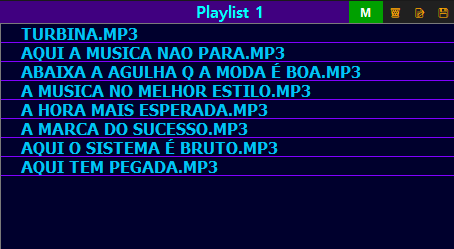
Cada playlist do DjMix possui botões de controle localizados no canto superior, que permitem ações rápidas de execução, organização e gerenciamento. Esses botões foram projetados para agilizar o uso durante eventos ao vivo.
- M (Mix Ativo) — quando ativado, indica que as músicas dessa playlist serão reproduzidas na saída de Vinhetas, em vez do canal Master. Esse modo é ideal para carregar e executar presets de vinhetas, permitindo que efeitos e chamadas sonoras sejam disparados sem interferir diretamente na execução principal.
- Limpar Playlist — remove todas as músicas da playlist atual. Essa ação não apaga os arquivos do computador, apenas limpa a lista exibida. Recomenda-se usar com atenção durante eventos.
- Renomear Playlist — permite alterar o nome da playlist, facilitando a organização por tipo de evento, estilo musical ou momento da apresentação.
- Salvar Playlist — grava o conteúdo atual da playlist, incluindo a ordem das músicas, permitindo que ela seja reutilizada posteriormente.
Além disso, ao clicar diretamente no nome da Playlist, o DjMix abre automaticamente o formulário de carregamento de playlists, permitindo selecionar e carregar rapidamente outra playlist salva.
DICA: utilize o modo M para playlists dedicadas a efeitos e vinhetas, mantendo as playlists musicais separadas para o canal Master.
Marcar Intro e Cortes #
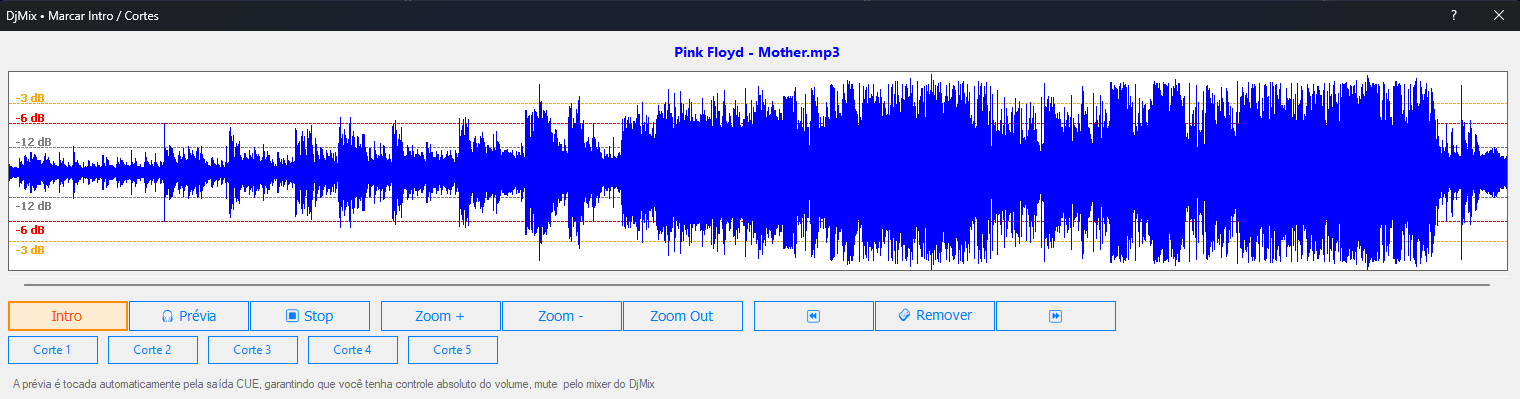
Ao clicar com o botão direito do mouse sobre qualquer música em qualquer playlist do DjMix e selecionar a opção Marcar Intro / Cortes, é aberto o editor visual de forma de onda. Esse recurso permite definir com precisão o ponto de introdução (Intro) e até 5 cortes personalizados da música.
A ferramenta é ideal para garantir que a música inicie exatamente no ponto correto, eliminar silêncios longos, pular trechos indesejados ou preparar versões curtas para eventos ao vivo.
🎚️ Funcionalidades do editor
- Forma de onda detalhada — exibe o áudio completo com linhas de referência em dB, facilitando a identificação de entradas e picos.
- Intro — define o ponto exato onde a música começará ao ser reproduzida nas playlists.
- Cortes 1 a 5 — cria até cinco pontos de salto (refrões, partes específicas ou versões reduzidas da música).
- Prévia (Cue) — permite ouvir a música diretamente no editor, sempre pela saída Cue, sem interferir no áudio principal.
- Zoom + / Zoom - / Zoom Out — amplia ou reduz a visualização da forma de onda para ajustes mais precisos.
- Remover — apaga o Intro ou cortes selecionados, restaurando o comportamento padrão.
Todas as alterações feitas são salvas automaticamente e passam a valer imediatamente na reprodução da música, tanto no Master quanto no Cue, sem necessidade de recarregar a playlist.
DICA: utilize o Intro para eliminar silêncios iniciais e os Cortes para disparar rapidamente refrões ou trechos-chave durante a apresentação.
IMPORTANTE: a prévia é sempre reproduzida pela saída Cue, garantindo controle total de volume e mute pelo mixer do DjMix, sem afetar o áudio que está tocando para o público.
Gerenciar Playlists #
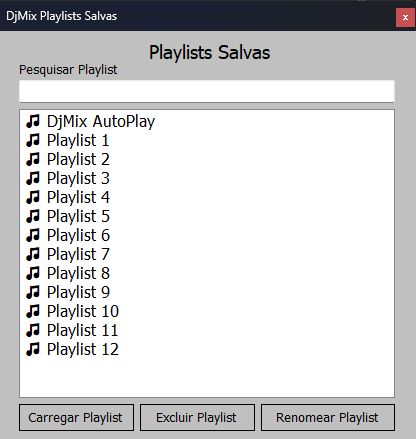
O painel Preferências → Gerenciar Playlists exibe todas as listas de reprodução salvas no DjMix, permitindo carregar, renomear e excluir playlists de forma rápida e organizada. Essa função facilita o gerenciamento de grandes quantidades de playlists, garantindo que cada conjunto de músicas possa ser recuperado conforme o tipo de evento ou sessão.
Utilize o campo Pesquisar Playlist para localizar rapidamente uma lista específica. As playlists podem ser carregadas a qualquer momento pelo gerenciador, sem interferir nas playlists atualmente em uso.
- Carregar Playlist — abre e exibe a playlist selecionada no painel principal do DjMix.
- Excluir Playlist — remove permanentemente a playlist selecionada da lista de playlists salvas.
- Renomear Playlist — altera o nome da playlist selecionada, mantendo todas as músicas associadas.
DICA: utilize nomes claros e padronizados para suas playlists, como Show Abertura, Intervalo, Encerramento ou Efeitos, facilitando a identificação rápida durante eventos ao vivo.
Adicionar Música — Explorador de Arquivos #
Use o Explorador de Arquivos para navegar pelas unidades e pastas do computador e incluir faixas diretamente nas playlists do DjMix. Selecione uma ou várias músicas na árvore, visualize/escute se necessário e envie para a playlist focada.
- Navegação — expanda as pastas na árvore à esquerda até encontrar os arquivos de áudio.
- Seleção múltipla — utilize Ctrl (itens alternados) ou Shift (intervalo contínuo).
- Pré-escuta — botão Play (barra superior) para ouvir no Cue antes de adicionar.
- Adicionar — envie as faixas para a playlist focada pelo botão de Adicionar ou com duplo clique no item.
- Arrastar e soltar — arraste os arquivos diretamente para qualquer playlist aberta.
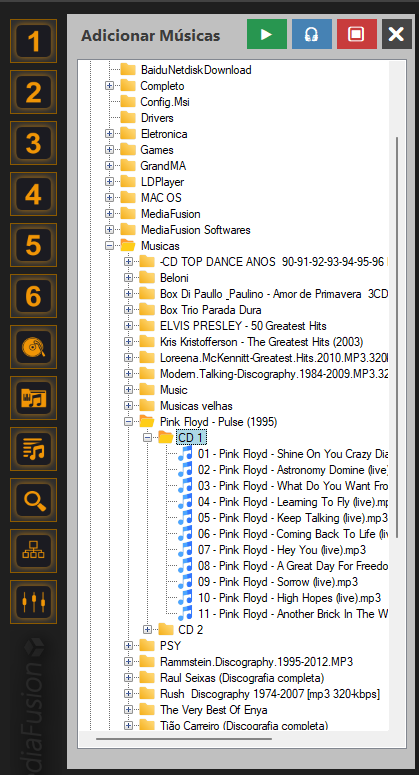
DICA: use Ctrl enquanto clica para selecionar várias faixas simultaneamente e adicioná-las todas de uma vez à playlist desejada. Esse método é ideal para incluir álbuns completos ou grupos de músicas de uma mesma pasta.
IMPORTANTE: evite mover ou renomear arquivos no disco após adicioná-los. Se a estrutura de pastas mudar, atualize a Biblioteca de Músicas para que o DjMix reencontre as faixas.
Biblioteca — Arraste para Playlist #
A Biblioteca do DjMix exibe todas as músicas previamente indexadas pelo sistema, permitindo navegar rapidamente pelo acervo disponível e adicionar faixas diretamente às Playlists. As músicas podem ser pesquisadas, filtradas e organizadas de forma prática, otimizando o fluxo de trabalho durante eventos ao vivo.
Cada faixa listada pode ser adicionada por arrastar e soltar para qualquer playlist ou por duplo clique, que envia automaticamente a música para a playlist focada. Também é possível utilizar os botões da barra superior para ações rápidas.
Além disso, ao clicar com o botão direito do mouse sobre uma música da Biblioteca, é exibido um menu de contexto com opções avançadas, incluindo:
- Marcar Intro e Cortes — abre o editor de forma de onda para definir o ponto de introdução (Intro) e cortes da música antes de adicioná-la às playlists.
- Reproduzir no Cue — permite ouvir a música na saída de pré-escuta, sem interferir no áudio principal.
- Pesquisar e Localizar — facilita encontrar a música no computador ou dentro da própria biblioteca.
Os botões disponíveis na barra superior da Biblioteca permitem:
- Play (Pré-escuta) — reproduz a música selecionada na saída Cue.
- Parar — interrompe a pré-escuta atual.
- Atualizar — recarrega a lista com base nas pastas configuradas.
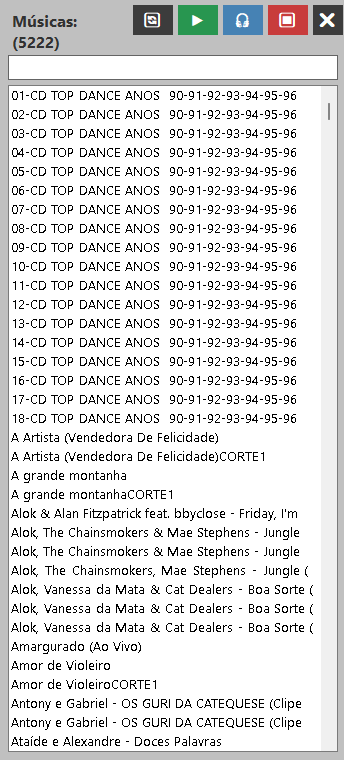
IMPORTANTE: marque o Intro das músicas diretamente na Biblioteca para garantir que elas já entrem corretamente sincronizadas ao serem adicionadas às playlists.
AutoCue #
O AutoCue é um recurso que, quando ativado, permite que ao clicar em uma música, ela seja automaticamente carregada e reproduzida no canal Cue. Além disso, possibilita preparar pontos de início precisos (Intro) para as músicas das playlists, garantindo transições suaves e profissionais durante a mixagem.
Ao iniciar a reprodução de uma faixa com ponto de introdução definido, o DjMix começa exatamente a partir desse ponto, evitando trechos de silêncio no início. Quando o AutoCue está ativo, a forma de onda da música é carregada automaticamente, permitindo criar o ponto exato para o disparo no Master através do botão ARM. Após marcar o ponto desejado, clique no botão Master para iniciar a reprodução principal.

DICA: ative o AutoCue, localize o ponto desejado e ative-o através do botão ARM. Após armar o ponto, você pode ouvir outras músicas sem alterar a forma de onda já marcada.
AutoPlay #
O AutoPlay é um recurso que permite a reprodução automática e contínua das músicas nas playlists, sem necessidade de intervenção manual. Quando ativado, o DjMix avança automaticamente para a próxima faixa ao término da atual, mantendo o fluxo musical ininterrupto durante eventos.
Combine o AutoPlay com os ajustes de Fade In/Out e Crossfade para criar transições suaves e profissionais entre as músicas, ideal para ambientes onde a continuidade do som é essencial, como festas, lojas ou eventos de longa duração.
AudioQ (Disparo em Fila) #
O AudioQ permite preparar uma fila de execução sequencial de músicas ou efeitos para disparos rápidos e controlados. As faixas são executadas uma por vez, sempre respeitando a ordem da lista, sendo ideal para pedidos, blocos temáticos, chamadas e entradas programadas durante o evento.
É possível adicionar arquivos à fila, reorganizar a ordem por arrastar e soltar e salvar diferentes configurações como Presets, facilitando a troca rápida de conteúdos conforme o roteiro.
- (+) — adiciona músicas ou pastas à fila do AudioQ.
- A / B — alterna entre duas listas independentes do AudioQ.
- Play — inicia a execução a partir do item selecionado, seguindo rigorosamente a ordem da fila.
- Stop — interrompe imediatamente a reprodução atual do AudioQ.
- Pré-escuta (Cue) — permite ouvir a faixa selecionada antes do disparo.
- Carregar Preset — carrega uma fila previamente salva.
- Salvar Preset — grava a fila atual com o nome informado.
- Excluir Preset — remove definitivamente o preset selecionado.
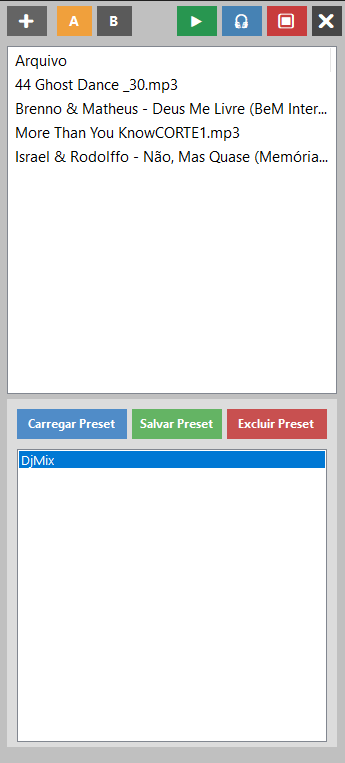
DICA: utilize nomes de presets por tema, como “Abertura”, “Intervalo”, “Encerramento” ou “Pedidos”, para alternar rapidamente os blocos durante a performance.
Os disparos do AudioQ podem ser feitos diretamente pelo teclado:
- Lista A — Alt + X ou tecla /
- Lista B — Alt + Z ou tecla *
IMPORTANTE: a reprodução do AudioQ segue rigorosamente a ordem da lista, sempre de cima para baixo. Antes de iniciar o Play, organize os itens por arrastar e soltar e utilize a pré-escuta no Cue para ajustar entradas e volumes.
Quando um áudio do AudioQ é reproduzido, todos os outros áudios em execução (como Master, Pads e Vinhetas) são automaticamente interrompidos, garantindo destaque total ao conteúdo disparado.
AudioQ — Menu de Contexto #
O menu de contexto do AudioQ é acessado ao clicar com o botão direito do mouse sobre qualquer música da fila. Ele reúne funções rápidas para edição, preparação e controle avançado dos áudios, sem interromper o fluxo de trabalho.
- Adicionar Músicas — insere novos arquivos ou pastas diretamente na fila do AudioQ, agilizando a montagem do bloco.
- Marcar Intro (AudioQ) — define o ponto exato onde a música deve iniciar quando for disparada no AudioQ, ideal para cortar silêncios, vinhetas longas ou intros indesejadas.
- Normalizar Música — ajusta o nível de volume da faixa para manter uma reprodução uniforme entre todos os áudios do AudioQ, evitando diferenças bruscas de intensidade.
- Resetar Volume Normalizado — remove qualquer normalização aplicada anteriormente, restaurando o volume original do arquivo.
- Remover Música Selecionada — exclui apenas a faixa atualmente selecionada da fila, sem afetar os demais itens.
- Remover Todas as Músicas — limpa completamente a fila do AudioQ ativa, preparando o espaço para um novo preset ou bloco.
Essas opções permitem um controle fino e rápido do conteúdo, sendo especialmente úteis durante apresentações ao vivo, onde agilidade e precisão são essenciais.
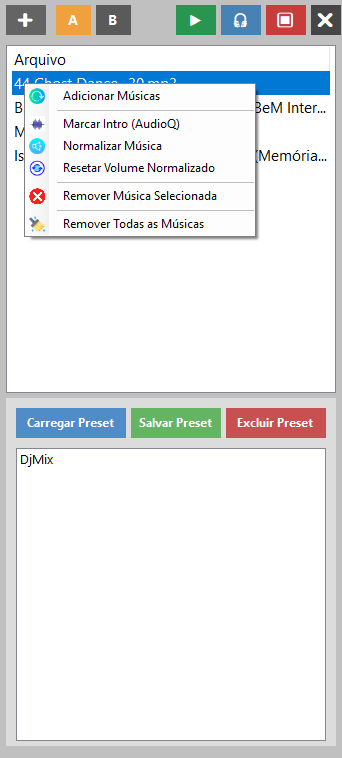
DICA: utilize a Marcação de Intro e a Normalização antes de salvar um preset. Assim, sempre que o preset for carregado, os áudios já estarão prontos para disparo, com entradas precisas e volumes equilibrados.
Botão DjMix #
O botão DjMix localizado no painel inferior é o ponto de acesso principal aos controles de reprodução e monitoramento do software. Ele abre o módulo principal de execução, onde você pode visualizar as formas de onda, o tempo da faixa, o status do AutoCue e os botões de controle (Play, Pause, Stop).
- Play — inicia a reprodução da música selecionada.
- Pause — pausa temporariamente a reprodução.
- Stop — interrompe completamente a faixa em execução.
- AutoCue — ativa o disparo automático de músicas a partir do ponto de introdução.
- Waveform — exibe visualmente a forma de onda da faixa com o ponto marcado (Armed).

DICA: você pode alternar rapidamente entre os modos Master e Cue clicando diretamente sobre o botão de saída na waveform. Use essa função para preparar a próxima música enquanto a atual ainda está tocando.
Botão Profile #
O botão Profile permite criar, salvar e gerenciar perfis de trabalho no DjMix. Um perfil representa um conjunto completo de configurações, possibilitando alternar rapidamente entre diferentes cenários de uso, como eventos, DJs, locais ou estilos musicais.
Cada Perfil armazena o conteúdo e o estado atual do DjMix, incluindo:
- Conteúdo das Playlists (músicas carregadas e ordem).
- Nomes personalizados das playlists.
- Estados de músicas marcadas como tocadas.
- Configurações associadas ao uso diário do operador.
Isso permite, por exemplo, manter um perfil específico para Rodeio, outro para Festa, outro para Show ou Rádio, sem a necessidade de reconfigurar manualmente as playlists a cada troca de evento.
- Salvar Perfil — cria ou atualiza um perfil com todas as configurações e playlists atuais do DjMix.
- Gerenciar Perfil — abre o painel de gerenciamento, onde é possível selecionar um perfil salvo.
- Criar Novo Perfil — cria um novo perfil vazio, permitindo montar uma configuração do zero.
- Perfis Disponíveis — o DjMix permite salvar até 26 perfis diferentes, facilitando a organização por letras (A–Z).

Ao clicar com o botão direito do mouse sobre um perfil, é exibido um menu de contexto com as seguintes opções:
- Carregar Perfil — carrega imediatamente o perfil selecionado, substituindo as playlists atuais.
- Renomear Perfil — altera o nome do perfil salvo.
- Clonar Perfil — cria uma cópia do perfil atual, ideal para variações de eventos.
- Excluir Perfil — remove definitivamente o perfil selecionado.
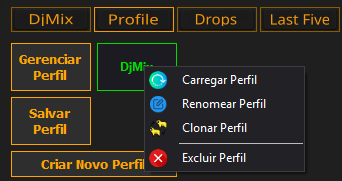
💡 DICA: utilize perfis para separar estilos ou eventos. Exemplo: “Rodeio Noite”, “Bailão”, “Show Sertanejo”, “Intervalo”. Assim, toda a estrutura de playlists pode ser trocada com apenas um clique.
IMPORTANTE: ao carregar um perfil, o conteúdo atual das playlists é substituído pelo conteúdo do perfil selecionado. Certifique-se de salvar o perfil atual antes de carregar outro, caso deseje manter as configurações existentes.
Botão Drops #
O botão Drops abre o módulo de disparo rápido de vinhetas, permitindo associar áudios curtos (efeitos, chamadas, vozes ou impactos) às teclas numéricas de 0 a 9 do teclado. Esse recurso é essencial para uso ao vivo, pois possibilita intervenções imediatas sem comprometer a fluidez da apresentação.
Cada tecla pode conter uma vinheta diferente e funciona de forma instantânea. O DjMix permite alternar rapidamente entre diferentes presets de vinhetas, adaptando o conteúdo conforme o momento do evento.
- [Mix] — indica que a vinheta será reproduzida junto com o áudio principal. Quando o indicador [Mix] não aparece, a vinheta corta o áudio principal antes de tocar.
- Gerenciar Vinhetas — abre o painel completo de configuração, onde é possível atribuir áudios às teclas, definir o modo Mix individualmente, salvar e organizar presets.
- Filtrar Presets — facilita a localização rápida de presets quando há muitos conjuntos salvos.
- Teclas 0–9 — disparam instantaneamente as vinhetas associadas a cada posição.
O DjMix oferece atalhos dedicados para navegação entre presets de vinhetas:
- Próximo preset — Alt + + ou + (teclado numérico ou linha superior).
- Preset anterior — Alt + - ou -.

DICA: utilize diferentes presets de Drops para cada momento do evento, como Entrada, Apresentação, Efeitos ou Encerramento. A troca rápida por atalho evita pausas e mantém a performance fluida.
IMPORTANTE: quando o indicador [Mix] não estiver visível, a vinheta interromperá imediatamente o áudio principal antes de tocar. Verifique esse estado com atenção durante a configuração para evitar cortes indesejados.
Menu de Contexto das Teclas de Vinhetas #
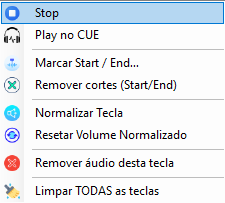
Cada tecla de vinheta (0 a 9) possui um menu de contexto, acessado ao clicar com o botão direito do mouse sobre a tecla. Esse menu oferece ações rápidas para controle, edição e manutenção do áudio associado àquela tecla.
- Stop — interrompe imediatamente a reprodução da vinheta daquela tecla.
- Play no CUE — reproduz a vinheta na saída de Cue, permitindo escuta prévia sem afetar o áudio principal.
- Marcar Start / End — permite definir os pontos de início e fim da vinheta, tocando apenas o trecho desejado do áudio. Ideal para recortes rápidos e efeitos personalizados.
- Remover cortes (Start/End) — apaga os pontos de início e fim definidos anteriormente, restaurando a reprodução completa do arquivo.
- Normalizar Tecla — analisa o volume da vinheta e ajusta o ganho automaticamente para manter equilíbrio sonoro entre diferentes efeitos.
- Resetar Volume Normalizado — remove a normalização aplicada, retornando o áudio ao volume original do arquivo.
- Remover áudio desta tecla — remove apenas o áudio associado à tecla selecionada, mantendo as demais vinhetas intactas.
- Limpar TODAS as teclas — remove todos os áudios configurados no conjunto atual de vinhetas. Atenção: esta ação não pode ser desfeita.
DICA: utilize o Play no CUE antes de eventos ao vivo para conferir volumes, cortes e duração das vinhetas sem interrompre a execução principal.
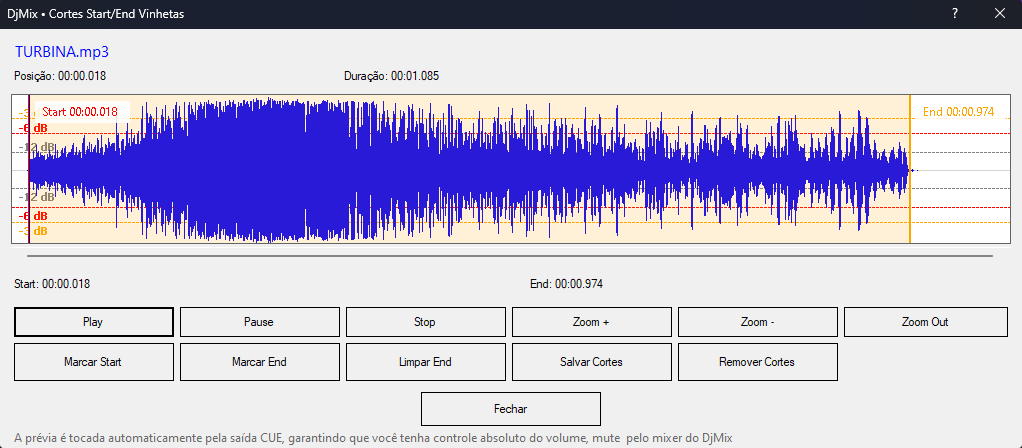
Cortes Start / End nas Vinhetas #
O painel de Cortes Start/End das Vinhetas permite definir com precisão o trecho exato de áudio que será reproduzido ao disparar uma vinheta. Com esse recurso, é possível eliminar silêncios no início ou no final, encurtar efeitos longos e criar disparos mais rápidos e impactantes.
Ao abrir esse painel, a forma de onda do áudio é exibida, juntamente com informações de posição e duração. A prévia do áudio é reproduzida automaticamente pela saída CUE, garantindo total controle sem interferir no áudio principal.
Os principais controles disponíveis são:
- Play — inicia a reprodução do áudio a partir da posição atual.
- Pause — pausa ou retoma a reprodução.
- Stop — interrompe a reprodução e retorna ao início.
- Zoom + / Zoom − — aproxima ou afasta a visualização da forma de onda, permitindo ajustes mais precisos.
- Zoom Out — retorna a visualização para o nível completo do áudio.
- Marcar Start — define o ponto inicial da vinheta (momento exato em que o áudio começará a tocar).
- Marcar End — define o ponto final da vinheta (momento em que o áudio será interrompido).
- Limpar End — remove apenas o ponto final, mantendo o Start definido.
- Salvar Cortes — grava os pontos de Start e End para essa vinheta.
- Remover Cortes — apaga completamente os cortes definidos, restaurando a reprodução do áudio completo.
Após salvar os cortes, a vinheta sempre será reproduzida respeitando os pontos de Start e End, independentemente do preset carregado.
DICA: utilize o zoom para posicionar o Start exatamente no início do impacto sonoro e ajuste o End antes de quedas longas de volume, garantindo vinhetas curtas, limpas e profissionais.
Filtrar Presets de Vinhetas #
O botão Filtrar Presets permite controlar quais presets de vinhetas ficarão disponíveis no módulo de Drops para o perfil atual. Esse recurso é ideal para organizar grandes quantidades de presets, exibindo apenas aqueles relevantes para o tipo de evento ou operador.
Ao clicar em Filtrar Presets, é aberto um formulário onde são listados todos os presets de vinhetas existentes. Basta marcar ou desmarcar os presets desejados para definir quais ficarão ativos.
- Presets marcados — ficam visíveis e disponíveis para uso no módulo de Drops.
- Presets desmarcados — ficam ocultos temporariamente, não aparecendo na navegação por atalhos ou botões.
Essa filtragem é salva por perfil, permitindo que cada perfil do DjMix tenha seu próprio conjunto de presets ativos. Por exemplo, um perfil de Rodeio pode exibir apenas presets de efeitos, enquanto um perfil de Show pode exibir vinhetas musicais e chamadas.
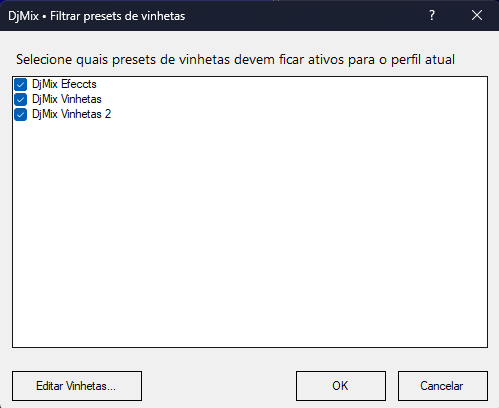
O botão Editar Vinhetas permite acessar diretamente o gerenciador completo de vinhetas, caso seja necessário ajustar áudios, Mix ou organização dos presets.
DICA: utilize o filtro de presets para evitar trocas acidentais durante a apresentação, mantendo visíveis apenas os conjuntos realmente necessários para aquele evento.
IMPORTANTE: a filtragem não apaga presets. Presets desmarcados continuam salvos no sistema e podem ser reativados a qualquer momento.
Botão Last Five #
O botão Last Five exibe a lista das últimas cinco músicas executadas no DjMix, facilitando o acesso rápido para repetir faixas recentes ou revisar a sequência do evento. A lista é atualizada automaticamente a cada reprodução no canal Master.
- Exibe o histórico imediato das 5 últimas faixas tocadas.
- Permite reprodução direta — basta clicar duas vezes em qualquer faixa para reproduzi-la novamente.
- Ideal para uso em eventos ao vivo, quando é necessário repetir músicas sem perder tempo navegando pelas playlists.
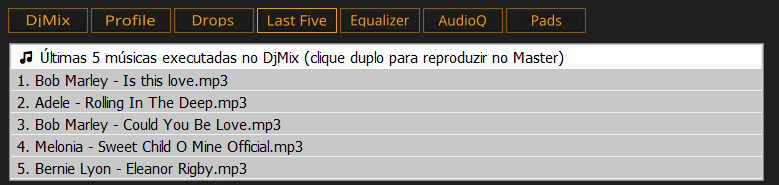
DICA: use o Last Five como um recurso de segurança para eventos — caso precise repetir uma música, basta clicar duas vezes sobre o título, sem interromper o fluxo do show.
IMPORTANTE: a lista é reiniciada automaticamente ao fechar o programa. Se desejar manter o histórico completo de execuções, use a função de log disponível nas versões futuras do DjMix.
Botão Pads #
O botão Pads abre o painel de disparo rápido de áudios — um recurso ideal para efeitos sonoros, falas curtas, samples ou trilhas de fundo. Cada pad funciona como um botão independente, permitindo tocar sons de apoio durante o evento sem interromper a música principal (ou cortando, conforme configuração).
- Os pads podem ser organizados em páginas, permitindo múltiplos bancos de sons.
- Cada botão de pad armazena um arquivo de áudio e uma cor personalizada.
- O modo de execução é configurável individualmente: Mixar com principal ou Cortar tudo (modo Solo).
- Os presets de pads podem ser salvos, carregados e excluídos conforme o tipo de evento.
- O formulário PADS conta também com VU meters digitais L/R, que indicam visualmente o nível de áudio durante a execução.
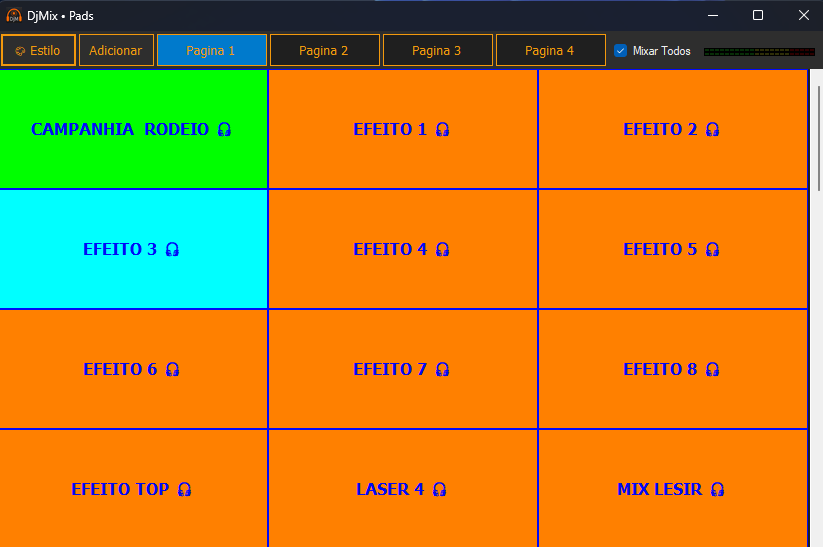
DICA: configure cada pad com cores diferentes e nomes curtos, facilitando a identificação durante o show. Use o menu de contexto (clique com o botão direito) para alternar o modo Mixar com áudio principal 🎧 ou Modo Solo (cortar).
IMPORTANTE: ao desativar Mixar com áudio principal (modo Solo), o pad pode interromper imediatamente os outros áudios em execução (Master, Cue, Vinhetas e AudioQ), tocando isoladamente na saída configurada para Pads.
🎛️ MENU DO PAD: ao clicar com o botão direito do mouse sobre qualquer pad, são exibidas opções completas de mixagem, marcação, normalização, aparência e gerenciamento.
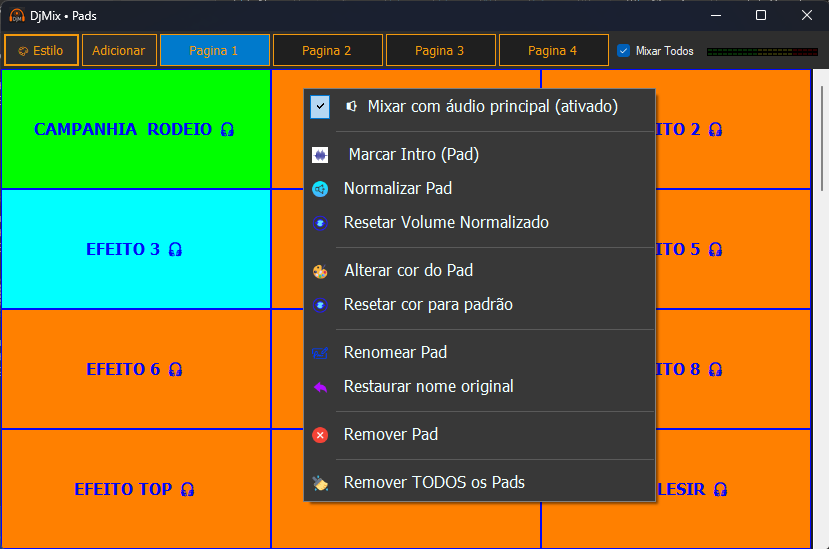
Menu exibido ao clicar com o botão direito sobre um Pad — mixagem, intro, normalização, cor, nome e remoção.
- ☑️ Mixar com áudio principal (ativado): quando ativo, o pad toca junto com o áudio principal. Quando desativado, o pad entra em modo Solo e pode cortar as outras saídas.
- 🎯 Marcar Intro (Pad): abre a marcação de início do áudio do pad, garantindo que ele dispare exatamente no ponto certo (evita silêncio ou trechos indesejados no começo).
- 🔊 Normalizar Pad: aplica normalização no áudio do pad para manter volumes equilibrados entre diferentes efeitos.
- ↩️ Resetar Volume Normalizado: remove a normalização aplicada e retorna o volume original do arquivo.
- 🎨 Alterar cor do Pad: permite escolher uma cor personalizada para organizar e identificar rapidamente os pads.
- 🔵 Resetar cor para padrão: restaura a cor original do pad, removendo customizações.
- ✏️ Renomear Pad: altera o nome exibido no botão (ex.: "LASER", "RISADA", "CHAMADA 1").
- 🔄 Restaurar nome original: retorna o nome padrão (nome original do arquivo/pad).
- ❌ Remover Pad: exclui apenas o pad selecionado da página atual.
- 🗑️ Remover TODOS os Pads: apaga todos os pads da página atual de uma só vez — use com cuidado.
Equalizador de 10 Bandas #
O Equalizador do DjMix atua no Master e permite ajustar com precisão o timbre do áudio em dez bandas de frequência: 31, 62, 125, 250, 500, 1k, 2k, 4k, 8k e 16k Hz. Use os sliders para atenuar ou realçar cada faixa conforme a necessidade do ambiente.
- EQ MASTER — indica que os ajustes afetam a saída principal.
- Ativo — habilita/desabilita o processamento do equalizador.
- Presets — ajuste rápido de curvas: Flat, Vocal+, Studio, Grave+, Club, Bass Cut, Electro, Bright e Reset.
- Reset — retorna todas as bandas ao nível neutro (0 dB).

DICA: prefira ajustes moderados (±3 dB) e utilize os presets como ponto de partida. Em ambientes com excesso de graves, experimente Bass Cut; para clareza de voz, use Vocal+.
DjMix Normalizer #
O DjMix Normalizer é um plugin integrado que analisa e ajusta o nível de volume das músicas com base em medições de LUFS (Loudness Units Full Scale), garantindo consistência e equilíbrio sonoro em todas as faixas. Essa ferramenta é ideal para DJs e operadores de som que desejam padronizar volumes entre músicas de diferentes origens (como estúdio, gravações ao vivo ou vinhetas).
É possível adicionar arquivos ou pastas inteiras, analisar os níveis e aplicar a normalização conforme o perfil desejado. O DjMix Normalizer oferece quatro modos principais de referência:
- Rodeo / Club / P.A. (-10 LUFS) — ideal para eventos ao vivo e rodeios, com som forte e impactante.
- Streaming (-14 LUFS) — padrão das plataformas como YouTube, Spotify, Apple Music e Tidal.
- Player / ReplayGain (-18 LUFS) — indicado para players locais e softwares compatíveis com ReplayGain.
- Broadcast R128 (-23 LUFS) — norma europeia para rádio, TV e cinema.
Após a análise, o plugin mostra os valores de LUFS, True Peak e Ganho para cada arquivo. É possível aplicar o ganho automaticamente ou optar por apenas atenuar faixas que ultrapassem o limite configurado.
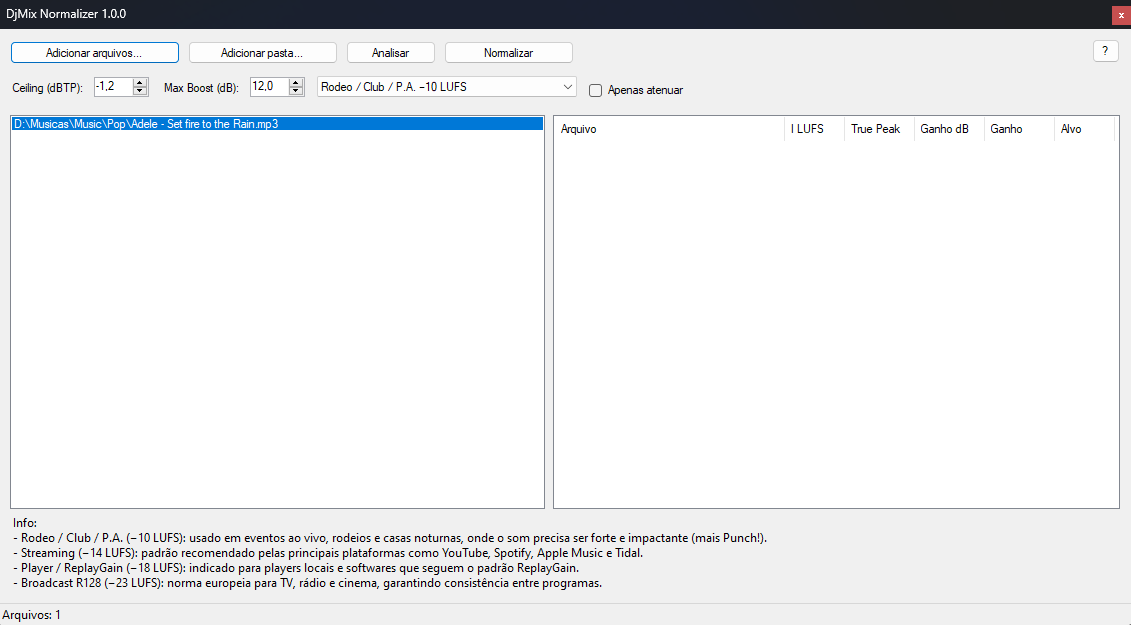
DICA: normalize suas playlists antes das apresentações para evitar diferenças bruscas de volume entre músicas. O DjMix salva automaticamente os ganhos aplicados no banco de dados e os aplica sempre que a música for reproduzida.
IMPORTANTE: ao normalizar músicas, o DjMix Normalizer não altera permanentemente o volume do arquivo original (nenhuma modificação é feita no áudio em disco). O ajuste de volume é aplicado internamente dentro do DjMix, de forma não destrutiva, através de um ganho digital calculado em tempo real durante a reprodução. Isso garante que suas músicas originais permaneçam intactas, enquanto o software equaliza o volume entre as faixas para uma experiência de mixagem uniforme e profissional.
dpMeter 5 (LUFS Meter) #
O dpMeter 5 é um plugin de medição de loudness profissional integrado ao DjMix, desenvolvido pela TBProAudio. Ele permite monitorar com precisão os níveis de volume em LUFS (Loudness Units Full Scale), True Peak e RMS, oferecendo uma referência visual detalhada do nível real de intensidade sonora.
Durante a reprodução, o dpMeter 5 exibe os valores de Loudness Integrado, Loudness de Curto Prazo e Loudness Momentâneo, além dos picos verdadeiros (True Peak) em tempo real. Essa análise é essencial para garantir que as faixas normalizadas mantenham um nível consistente entre diferentes fontes e ambientes, evitando distorções ou volumes irregulares.
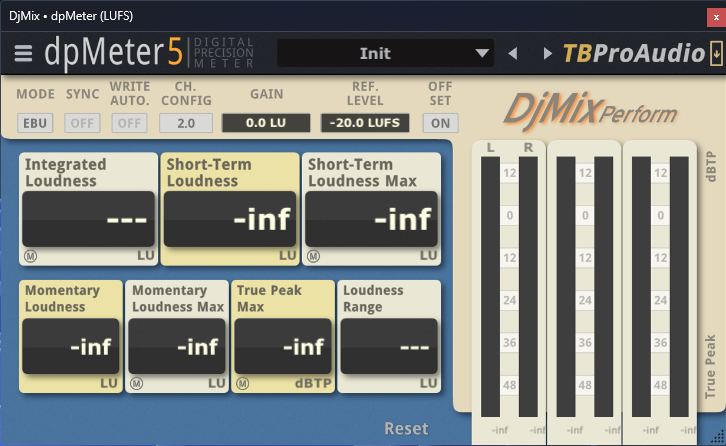
O dpMeter5 suporta medição nos modos EBU R128 e ITU-R BS.1770, padrões internacionais de broadcast, garantindo compatibilidade com as práticas de normalização de áudio utilizadas por rádios, TVs e plataformas de streaming.
DICA: utilize o dpMeter 5 em conjunto com o DjMix Normalizer para verificar se suas faixas estão dentro da faixa ideal de loudness (-10 a -14 LUFS), garantindo equilíbrio e punch durante a performance ao vivo.
MP3 Converter #
O MP3 Converter do DjMix é uma ferramenta integrada para converter, padronizar e otimizar arquivos de áudio antes de utilizá-los em playlists, vinhetas, pads ou no AudioQ. Ele garante compatibilidade total com o motor de áudio do DjMix, evitando problemas de reprodução, variação de volume ou formatos incompatíveis.
Com o conversor, você pode processar vários arquivos de uma só vez, escolhendo qualidade, taxa de amostragem e número de canais, tudo de forma simples e direta.
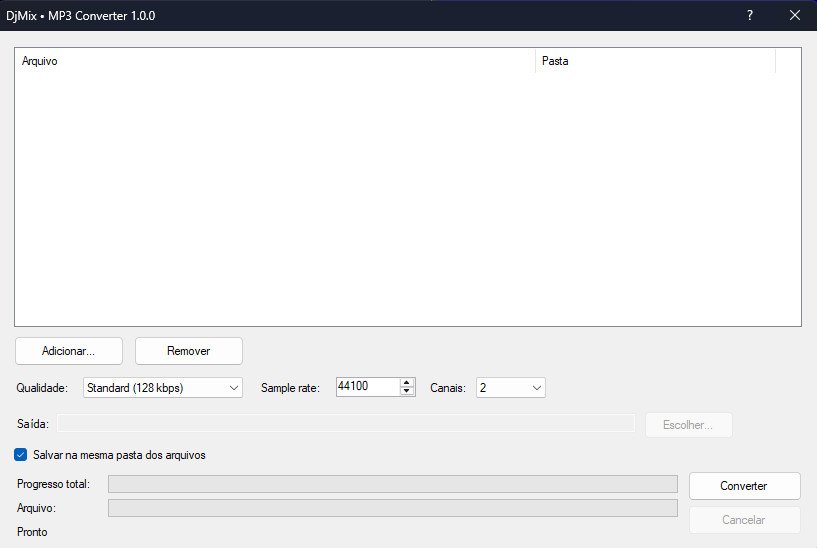
🎛️ Recursos principais
- Adicionar / Remover — selecione um ou vários arquivos de áudio para conversão em lote.
- Qualidade — escolha o bitrate do MP3 (ex.: Standard 128 kbps, valores maiores para maior fidelidade).
- Sample Rate — defina a taxa de amostragem (ex.: 44.100 Hz, padrão profissional).
- Canais — selecione Mono ou Stereo conforme a necessidade do áudio.
- Salvar na mesma pasta — mantém os arquivos convertidos junto aos originais.
- Pasta de saída — escolha um diretório específico para salvar os arquivos convertidos.
📊 Acompanhamento do processo
- Progresso total — exibe o andamento geral da conversão.
- Arquivo atual — mostra qual música está sendo processada no momento.
- Status — indica quando o processo foi concluído com sucesso.
Após clicar em Converter, o DjMix processa todos os arquivos selecionados automaticamente, sem travamentos ou interrupções no uso do sistema.
DICA: padronize seus áudios em MP3 128 kbps / 44.100 Hz / Stereo para obter melhor desempenho, carregamento mais rápido e total compatibilidade com playlists, vinhetas e pads.
IMPORTANTE: converter arquivos antes de usá-los no DjMix reduz variações de volume, evita erros de codec e garante uma experiência mais estável durante eventos ao vivo.
Atalhos de Teclado #
O DjMix possui uma ampla variedade de atalhos de teclado desenvolvidos para operação rápida e precisa durante eventos ao vivo. Com eles, é possível controlar músicas, playlists, vinhetas, pesquisa, volumes e plugins sem depender do mouse.
- Enter — Tocar música (Master) na playlist focada. Também pode ser feito pelo botão PLAY ou duplo clique na música.
- Shift — Pausar música em reprodução. Equivalente ao botão PAUSE.
- Espaço — Parar música. Também pode ser feito pelo botão STOP ou tecla ESC.
- Teclas 0–9 — Disparam vinhetas configuradas.
- Ctrl — Parar de tocar a vinheta (teclas ou Mix).
- Alt + 1 até Alt + 5 — Disparo rápido de Cortes / Refrões cadastrados na música selecionada.
- Alt + + / + — Avança para o próximo preset de vinhetas.
- Alt + - / - — Retorna para o preset anterior de vinhetas.
- Alt + X ou / — Dispara lista A do AudioQ.
- Alt + Z ou * — Dispara lista B do AudioQ.
- Alt + C — Alterna o modo AutoCue (ON / OFF).
- . (ponto) — Atenuar áudio temporariamente. Disponível quando habilitado em Preferências → Atenuadores.
- ↑ / ↓ — Navegar entre músicas da playlist focada.
- Tab — Alternar entre páginas de playlists (1 → 2 → 3 → 4 → 5 → 6 → 1).
- Shift + Tab — Alternar páginas no sentido inverso (6 → 5 → 4 → 3 → 2 → 1).
- Alt + D — Seleção de Dispositivos de Áudio. Após alterar dispositivos, reinicie o DjMix.
- Alt + T — Abrir painel de Atenuadores.
- Alt + F — Abrir painel de Crossfade / Fade In-Out.
- Alt + E — Abrir painel de Estilo das Playlists.
- Alt + G — Atualizar biblioteca de músicas. Mantenha atualizada para buscas rápidas.
- < / > — Navegar entre playlists.
- F1 a F12 — Focar diretamente uma playlist específica.
- Alt + B — Pesquisa na playlist (ou em todas, conforme modo).
- Alt + L — Pesquisa em todo o computador.
- Alt + M — Pesquisa na Biblioteca.
- Alt + A — Abrir painel lateral para Adicionar Músicas.
- Alt + V — Ajustar volumes de todos os canais.
- Alt + N — Abrir painel de Plugins.
DICA: durante eventos ao vivo, dominar atalhos como Enter, 0–9, Alt + + e as teclas de busca reduz drasticamente o tempo de operação e aumenta a segurança da performance.
Licença & Planos #
O DjMix possui um sistema de licenciamento por planos, com ativação simples via Pix. Ao ativar, a licença fica vinculada a este computador (ID da máquina), garantindo segurança e validação automática.
1️⃣ Escolha o plano
Na janela DjMix • Planos, selecione o período de uso desejado:
- Mensal (30 dias) — ideal para uso específico e renovações mensais.
- Semestral (180 dias) — melhor custo-benefício para quem usa com frequência.
- Anual (365 dias) — plano completo com maior economia.
⚠️ IMPORTANTE: Os valores apresentados são apenas ilustrativos e podem ser alterados sem aviso prévio.
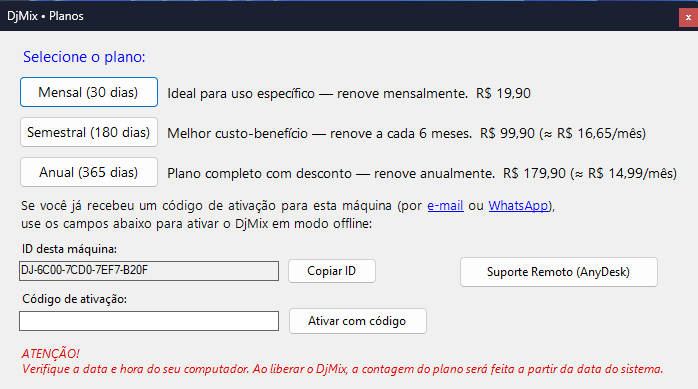
Se você já recebeu um código de ativação (por e-mail ou WhatsApp), basta colar no campo Código de ativação e clicar em Ativar com código. O botão Copiar ID facilita o envio do identificador da máquina para suporte/ativação.
2️⃣ Preencha seus dados (Pix)
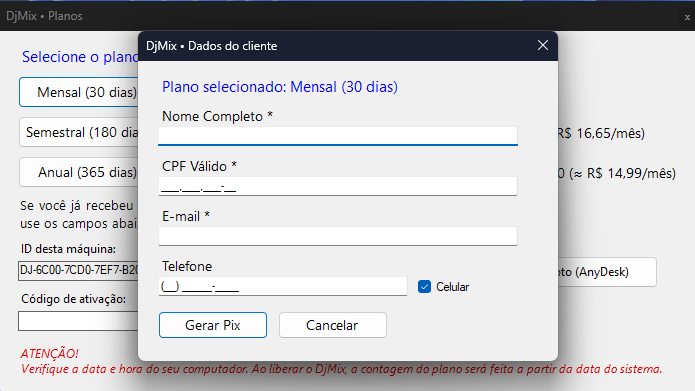
Para ativar via Pix, clique no plano desejado e informe os dados solicitados: nome completo, CPF válido, e-mail e telefone (com opção de marcar Celular). Em seguida, clique em Gerar Pix.
3️⃣ Pague com Pix e aguarde a ativação
Após gerar o Pix, o DjMix exibirá um QR Code e também o código Pix (copia e cola). Você pode pagar escaneando o QR Code ou clicando em Copiar código. Assim que o pagamento for confirmado, a licença é liberada automaticamente.
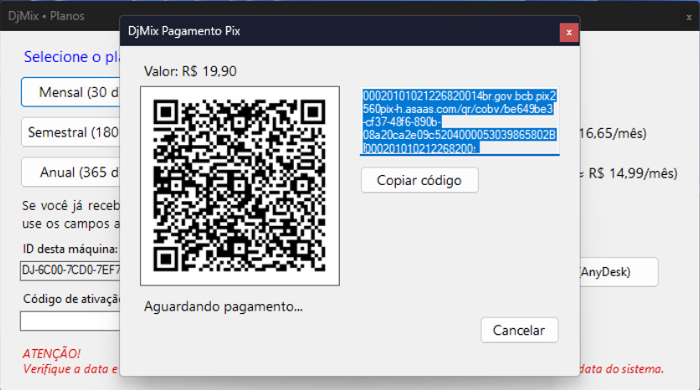
⚠️ IMPORTANTE: A ativação é vinculada ao ID da máquina; mantenha a data e hora do Windows corretas, pois o plano usa o relógio do sistema — em caso de troca ou formatação do computador, será exigido novo pagamento para reativação.
Caso precise de ajuda durante a ativação, use o botão Suporte Remoto (AnyDesk) disponível na tela de planos.
Suporte #
Site: mediafusion.com.br
E-mail: contato@mediafusion.com.br
Grupo WhatsApp: Entrar no grupo oficial do DjMix mediante Aprovação.
Notas de versão #
- v1.0 — Este manual será atualizado periodicamente conforme novas versões e recursos do DjMix forem lançados.